 Hazelnote
Учёба
Как создать карточки и тесты?
Учебный набор смешивает карточки, вопросы теста и другие задания из твоего собственного материала.
Содержание
Как создать учебный наборТипы заданийТренировка или на времяКак заниматьсяГде найти учебные наборыЧастые вопросы- Карточки и тесты создаются на вкладке «Learn» как учебный набор, через кнопку «Create new».
- Ты выбираешь материал, типы заданий и количество: 10, 20 или 30 заданий.
- Учебные наборы есть в Essential и Pro, а пишет их ИИ по твоим материалам.
Колода для тренировки в Hazelnote называется учебным набором (в приложении «Learning set»). В нём могут быть только карточки или смесь из карточек, вопросов теста, пар и заданий с пропусками. Здесь написано, как его создать и как по нему заниматься.
Как создать учебный набор
- Создать новыйОткрой Learn, нажми Create new, а затем Learning set.
- Выбрать материалВ окне What should it cover? выбери конспекты и блокноты. Можно также добавить документ, фото или ссылку или выбрать Mistakes с вопросами, в которых были ошибки.
- Смешать и создатьВ окне What should be mixed in? выбери типы заданий и их количество. Задай ограничение по времени и нажми Create learning set.
Документ, фото или ссылка, добавленные здесь, остаются только в «Learn» и не появляются в «Summaries». Пока ИИ собирает набор, окно можно закрыть. Набор потом появится среди твоих учебных наборов. Когда он готов, нажми Practise now или Later.
Типы заданий
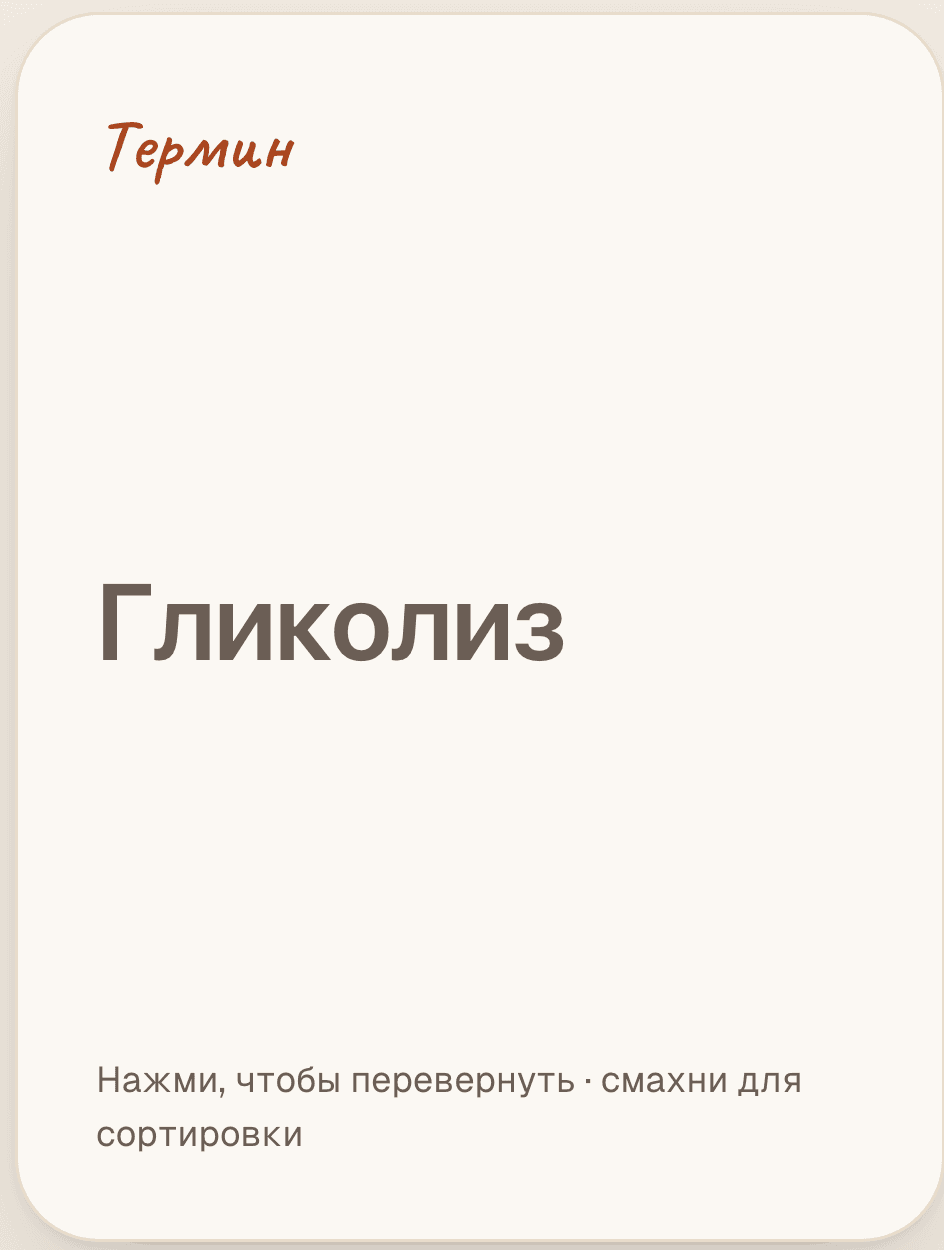
- Flashcards: спереди термин, сзади объяснение.
- Multiple choice: вопрос теста с несколькими вариантами ответа.
- True or false?: утверждение, которое верно или нет.
- Fill the gap: нужно вписать то, чего не хватает.
- Pairs: нужно сопоставить термины с их объяснениями.
- Explain: объясняешь своими словами и сравниваешь с образцом ответа.
Нужен хотя бы один тип заданий. Если хочешь только карточки, оставь выбранными только их. Если источников несколько, Hazelnote распределяет задания поровну. Кнопка Set the split yourself позволяет решить, сколько заданий будет из каждого источника.
Тренировка или на время
В режиме No time limit ты получаешь подсказки и разбор после каждого вопроса. В режиме With a time limit выбираешь 10, 20, 30 или 45 минут, а разбор будет только в конце. Так учебный набор превращается в небольшую проверку перед экзаменом.
Как заниматься
- Карточка переворачивается касанием. Потом ты отмечаешь, насколько хорошо ты её помнишь: Knew it, Almost или Didn’t know.
- В вопросах теста и других заданиях разбор появляется сразу после каждого ответа.
- Без ограничения по времени всё, что не получилось, ещё раз появится в том же подходе.
Где найти учебные наборы
В блоке Recently studied на главном экране «Learn» стоят наборы, которые были открыты последними. Все наборы есть в Free practice на вкладке Learning sets. Через три точки у набора его можно запустить или удалить.
Тесты и карточки, созданные к конспекту в старой версии приложения, лежат там как учебный набор этого конспекта. Через три точки выбери Flashcards only, Quiz only или Match pairs. С такими карточками проводи вправо, если знаешь ответ, и влево, если её ещё нужно повторить.