 Hazelnote
पढ़ाई
फ़्लैशकार्ड और क्विज़ कैसे बनाएं?
लर्निंग सेट आपके अपने मटीरियल से फ़्लैशकार्ड, क्विज़ के सवाल और बहुत कुछ एक साथ मिलाता है।
विषय सूची
लर्निंग सेट बनाएंसवालों के प्रकारप्रैक्टिस या टाइम लिमिट के साथप्रैक्टिस कैसे करेंआपके लर्निंग सेट कहां मिलते हैंअक्सर पूछे जाने वाले सवाल- फ़्लैशकार्ड और क्विज़ “Learn” में “Create new” से लर्निंग सेट के रूप में बनते हैं।
- आप मटीरियल, सवालों के प्रकार और 10, 20 या 30 सवाल चुनते हैं।
- लर्निंग सेट Essential और Pro दोनों में मिलते हैं, और AI उन्हें आपके मटीरियल से लिखता है।
Hazelnote में प्रैक्टिस वाले सेट को लर्निंग सेट कहते हैं। इसमें सिर्फ़ फ़्लैशकार्ड हो सकते हैं, या फ़्लैशकार्ड, क्विज़ के सवाल, पेयर और खाली जगह भरने वाले सवाल, सब मिलाकर। यहां जानें कि इसे कैसे बनाएं और इससे प्रैक्टिस कैसे करें।
लर्निंग सेट बनाएं
- “Create new” खोलेंLearn खोलें, Create new पर टैप करें और फिर Learning set पर।
- मटीरियल चुनेंWhat should it cover? में सारांश और नोटबुक चुनें। आप कोई डॉक्यूमेंट, फ़ोटो या लिंक भी जोड़ सकते हैं, या Mistakes चुन सकते हैं, जिसमें वे सवाल होते हैं जिनके जवाब आपने ग़लत दिए थे।
- मिलाएं और बनाएंWhat should be mixed in? में सवालों के प्रकार चुनें और यह भी कि कितने सवाल चाहिए। टाइम लिमिट तय करें और Create learning set पर टैप करें।
यहां जोड़ा गया डॉक्यूमेंट, फ़ोटो या लिंक सिर्फ़ “Learn” में रहता है और “Summaries” में नहीं दिखता। जब AI सेट बना रहा हो, तब आप विंडो बंद कर सकते हैं। सेट बाद में आपके लर्निंग सेट में दिख जाएगा। तैयार होने पर Practise now या Later पर टैप करें।
सवालों के प्रकार
- Flashcards: आगे शब्द, पीछे उसकी व्याख्या।
- Multiple choice: कई जवाबों वाला क्विज़ का सवाल।
- True or false?: एक बात, जो या तो सही है या ग़लत।
- Fill the gap: जो छूटा है, उसे आप भरते हैं।
- Pairs: आप शब्दों को उनकी व्याख्या से मिलाते हैं।
- Explain: आप अपने शब्दों में समझाते हैं और मॉडल जवाब से तुलना करते हैं।
कम से कम एक प्रकार चुनना ज़रूरी है। अगर आपको सिर्फ़ फ़्लैशकार्ड चाहिए, तो सिर्फ़ उसी को चुना रहने दें। कई सोर्स होने पर Hazelnote सवालों को बराबर बांटता है। Set the split yourself से आप तय करते हैं कि किस सोर्स से कितने सवाल आएं।
प्रैक्टिस या टाइम लिमिट के साथ
No time limit में आपको हिंट मिलते हैं और हर सवाल के बाद उसका जवाब। With a time limit में आप 10, 20, 30 या 45 मिनट चुनते हैं, और जवाब आख़िर में ही दिखते हैं। इस तरह लर्निंग सेट परीक्षा से पहले का एक छोटा टेस्ट बन जाता है।
प्रैक्टिस कैसे करें
- फ़्लैशकार्ड को एक टैप से पलटें। फिर बताएं कि आपको वह कितना याद था: Knew it, Almost या Didn’t know।
- क्विज़ के सवालों और बाकी सवालों में हर जवाब के बाद सही जवाब दिखता है।
- बिना टाइम लिमिट के, जो ग़लत हुआ, वह उसी राउंड में फिर से आता है।
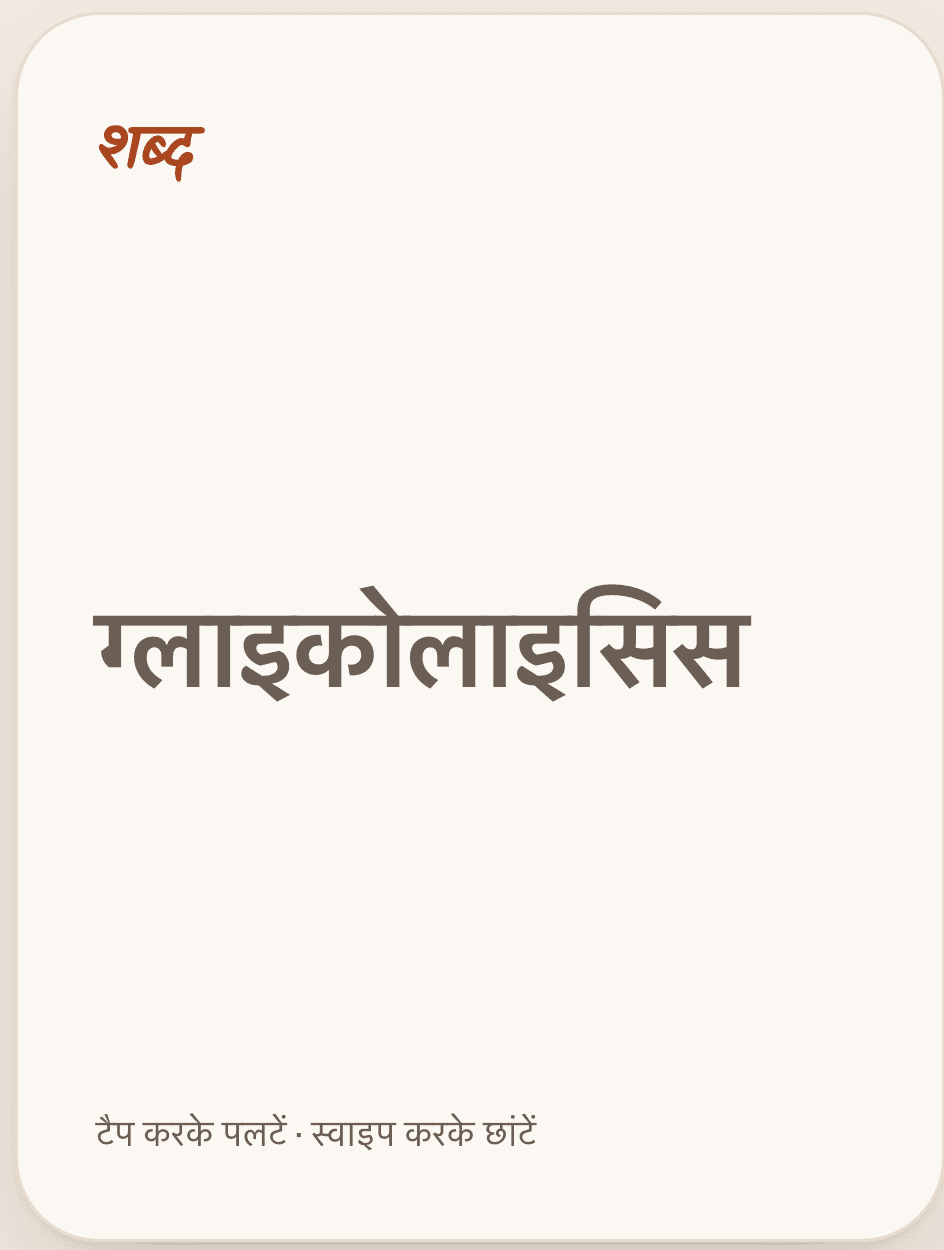
आपके लर्निंग सेट कहां मिलते हैं
“Learn” की होम स्क्रीन पर Recently studied में वे सेट होते हैं, जिनसे आपने आख़िरी बार प्रैक्टिस की थी। सारे सेट Free practice में Learning sets टैब में मिलते हैं। किसी सेट के तीन बिंदुओं से आप उसे शुरू या डिलीट करते हैं।
ऐप के पुराने वर्शन में किसी सारांश के लिए बनाए गए क्विज़ और फ़्लैशकार्ड वहां उस सारांश के लर्निंग सेट के रूप में दिखते हैं। तीन बिंदुओं से Flashcards only, Quiz only या Match pairs चुनें। इन फ़्लैशकार्ड में जो कार्ड आपको याद था, उसे दाईं ओर स्वाइप करें, और जिसकी अभी और प्रैक्टिस करनी है, उसे बाईं ओर।