Hazelnote
Premiers pas
Comment créer ton premier résumé ?
Choisis une source, patiente un peu, lis. L’IA rédige la note pour toi.
Sommaire
Lancer un résuméLes sources possiblesPendant la créationLire, Écouter, QuestionsQuestions fréquentes- Dans Hazelnote, les notes que l’IA rédige pour toi s’appellent des résumés.
- Tu commences par Nouveau résumé et tu choisis une source, par exemple un PDF ou un enregistrement.
- Le plus souvent, il est prêt en moins d’une minute, et tu peux continuer à travailler en attendant.
Hazelnote a trois espaces : Résumés, Carnets et Apprendre. Ta première note naît dans Résumés, où l’IA la rédige à partir de tes contenus. Si tu veux écrire toi-même au stylet ou au doigt, choisis Carnets.
Lancer un résumé
- Ouvrir l’espaceOuvre Résumés et touche Nouveau résumé.
- Choisir la sourceChoisis par exemple Document pour un PDF, Photos pour des photos du tableau ou Enregistrement en direct pour un cours.
- CréerSous Qu’est-ce qu’on y met ?, tu vois ta source. Choisis la longueur et touche Créer le résumé.
Pour la longueur, tu as le choix : Court pour l’essentiel en un coup d’œil, Moyen pour tous les points clés avec de courtes explications, Détaillé avec des exemples et les liens entre les idées. Pour un enregistrement en direct, c’est l’écran d’enregistrement qui s’ouvre, plus de détails dans Enregistrer un cours ou une réunion.
Les sources possibles
- Enregistrement en direct : cours, réunion, conversation
- Fichier audio : un enregistrement existant, par exemple en MP3, M4A ou WAV
- Document : un PDF, un scan ou un fichier texte
- Photos : avec l’appareil photo ou jusqu’à 10 images de ta photothèque
- Lien web : un article ou une page web
- Texte : collé ou écrit par toi
- À partir d’un carnet : tes propres notes
Ce qu’il faut savoir sur les fichiers, les photos et les liens se trouve dans Importer un PDF, un lien ou une photo.
Pendant la création
Sous Ton résumé est en cours, tu vois ce que fait l’IA. Ça prend en général moins d’une minute, quelques minutes pour les longs enregistrements. Avec Continuer en arrière-plan, tu reviens en arrière et tu continues à travailler. Une fois le résumé prêt, touche Voir le résumé.
L’IA écrit dans la langue de tes contenus. Un poly en français donne un résumé en français, un poly en anglais un résumé en anglais.
Lire, Écouter, Questions
Chaque résumé a trois onglets :
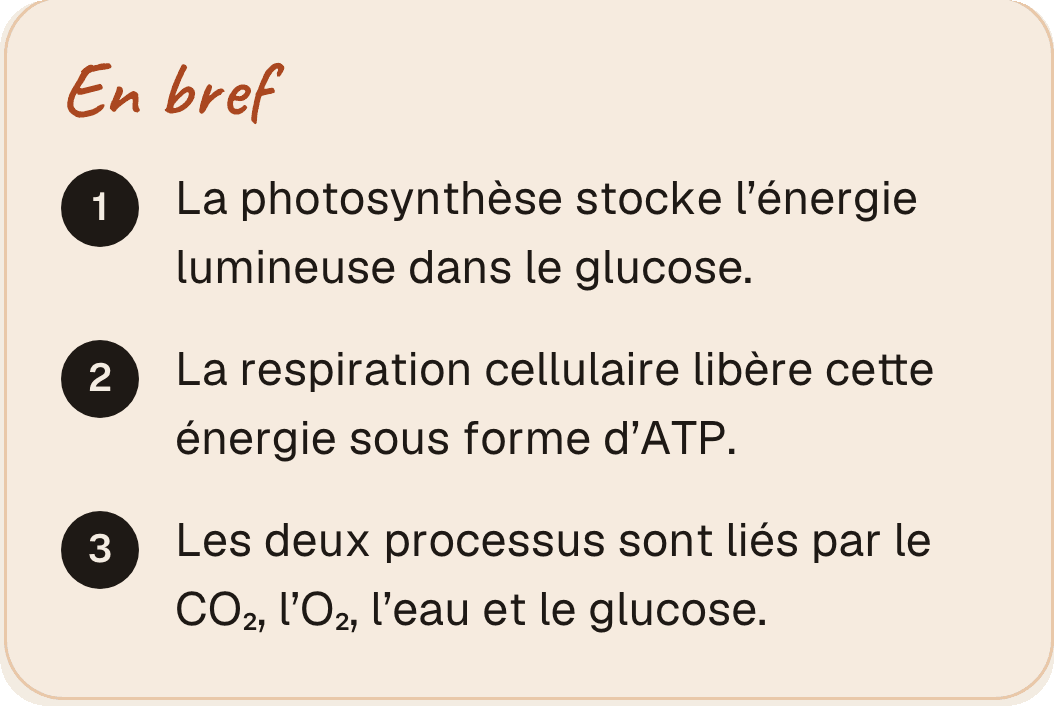
- Lire : tout en haut figure « En bref », puis viennent les parties avec les notions et les exemples.
- Écouter : le résumé à écouter en conversation, en version courte ou en interro. Cela fait partie de Pro.
- Questions : pose des questions sur ce résumé. Les réponses viennent uniquement de lui. Avec Pro, tu parles aussi au tuteur ici.