Hazelnote
Kom igång
Så skapar du din första sammanfattning.
Välj en källa, vänta en stund, läs. AI:n skriver anteckningen åt dig.
Innehåll
Starta en sammanfattningVilka källor det finnsMedan den skapasLäsa, lyssna, frågaVanliga frågor- Anteckningar som AI:n skriver åt dig kallas sammanfattningar i Hazelnote.
- Du börjar med Ny sammanfattning och väljer en källa, till exempel en PDF eller en inspelning.
- Oftast är den klar på under en minut, och under tiden kan du arbeta vidare.
Hazelnote har tre delar: Sammanfattningar, Anteckningsböcker och Lär dig. Din första anteckning skapar du under Sammanfattningar, där skriver AI:n den utifrån ditt material. Vill du själv skriva med penna eller finger tar du Anteckningsböcker.
Starta en sammanfattning
- Öppna delenÖppna Sammanfattningar och tryck på Ny sammanfattning.
- Välj källaVälj till exempel Dokument för en PDF, Foton för bilder av tavlan eller Liveinspelning för en föreläsning.
- SkapaUnder Vad ska vara med? ser du din källa. Välj längd och tryck på Skapa sammanfattning.
Längden väljer du själv: Kort för det viktigaste i en överblick, Medel för alla kärnpunkter med korta förklaringar, Utförlig med exempel och sammanhang. Vid en liveinspelning öppnas i stället inspelningsskärmen, mer om det i Spela in en föreläsning eller ett möte.
Vilka källor det finns
- Liveinspelning: föreläsning, möte, samtal
- Ljudfil: en färdig inspelning, till exempel MP3, M4A eller WAV
- Dokument: en PDF, en skanning eller en textfil
- Foton: med kameran eller upp till 10 bilder från ditt bildbibliotek
- Webblänk: en artikel eller en webbsida
- Text: inklistrad eller skriven av dig
- Från en anteckningsbok: dina egna anteckningar
Vad du ska tänka på med filer, foton och länkar står i Ladda upp PDF, länk eller foto.
Medan den skapas
Under Din sammanfattning skapas ser du vad AI:n gör just nu. Oftast tar det under en minut, med långa inspelningar några minuter. Med Fortsätt i bakgrunden går du tillbaka och arbetar vidare. När den är klar trycker du på Visa sammanfattningen.
AI:n skriver på samma språk som ditt material. Ett engelskt kompendium blir alltså en engelsk sammanfattning.
Läsa, lyssna, fråga
Varje sammanfattning har tre flikar:
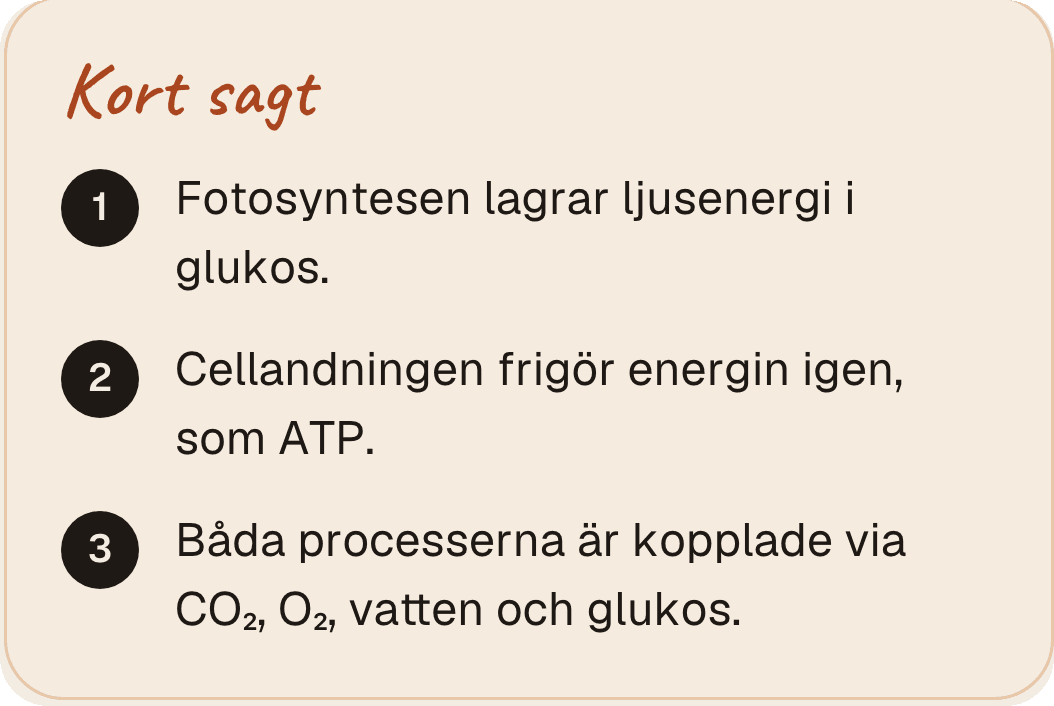
- Läs: högst upp står ”Kort sagt”, och under det följer avsnitten med begrepp och exempel.
- Lyssna: sammanfattningen som samtal, kortversion eller förhör att lyssna på. Det ingår i Pro.
- Fråga: ställ frågor om den här sammanfattningen. Svaren kommer bara från den. Med Pro pratar du här också med handledaren.