 Hazelnote
Inspelningar och anteckningar
Så spelar du in en föreläsning eller ett möte.
Du lyssnar, Hazelnote spelar in. Sedan skriver AI:n sammanfattningen.
Innehåll
Starta inspelningenUnder inspelningenAvsluta och sammanfattaOm något går felSpela in i anteckningsbokenVanliga frågor- En liveinspelning varar upp till 45 minuter och sammanfattas sedan automatiskt.
- Under inspelningen tar du upp till 6 foton av tavlan eller presentationen.
- Inspelningen sparas först på din enhet och går inte förlorad, även om sändningen misslyckas.
För föreläsningar, möten och samtal finns liveinspelningen. Du startar den, låter Hazelnote vara öppen och trycker på stopp i slutet. Sedan skapas din sammanfattning.
Starta inspelningen
- Ny sammanfattningÖppna Sammanfattningar och tryck på Ny sammanfattning.
- Välj liveinspelningTryck på Liveinspelning. Första gången frågar din enhet om Hazelnote får använda mikrofonen.
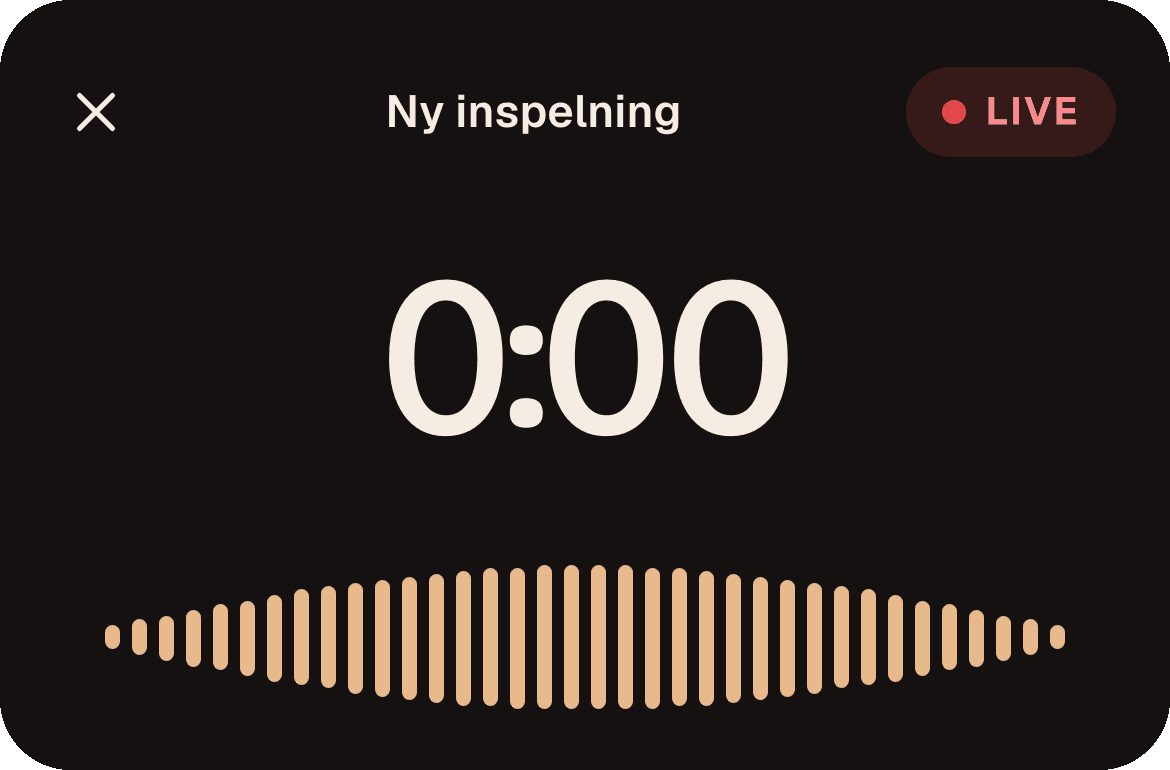
- Spela inSå snart LIVE syns pågår inspelningen. Lägg enheten så att den hör den som talar bra.
Har du nekat mikrofonen en gång visar Hazelnote Mikrofonen är inte tillåten. Tryck på Öppna Inställningar och tillåt mikrofonen där. När du kommer tillbaka startar inspelningen.
Under inspelningen
- Med Pausa stoppar du inspelningen tillfälligt, med Fortsätt går den vidare.
- Med kameran tar du upp till 6 foton av tavlan eller presentationen. De kommer med i sammanfattningen, var och en under tidpunkten då du tog den.
- Skärmen förblir tänd under inspelningen. Håll Hazelnote i förgrunden, för så länge du är i en annan app spelas inget in.
- Under de sista 5 minuterna visar appen hur mycket tid som är kvar. Efter 45 minuter slutar inspelningen av sig själv, och sammanfattningen skapas.
Ett samtal, Siri eller en annan app med ljud pausar inspelningen. Oftast fortsätter den sedan av sig själv. Om inte trycker du på Fortsätt.
Avsluta och sammanfatta
Tryck på stopp. Hazelnote sparar inspelningen och skriver sammanfattningen utifrån den. Med långa inspelningar tar det några minuter, och du kan arbeta vidare under tiden. En inspelning måste vara minst 12 sekunder, annars är det för lite sagt.
Stänger du inspelningsskärmen frågar Hazelnote om du vill slänga inspelningen. Med Fortsätt spela in fortsätter du helt enkelt.
Om något går fel
Hazelnote sparar inspelningen på din enhet innan den skickas. Fungerar sändningen inte, till exempel utan internet, står den i listan med Inspelning sparad · inte skickad. Tryck på den och sedan på Försök igen.
Spela in i anteckningsboken
På surfplattan kan du också spela in direkt i en anteckningsbok medan du antecknar. Tryck då på mikrofonen i fältet högst upp, Spela in ljud. En sådan inspelning varar upp till 90 minuter och stannar i anteckningsboken. Med Sammanfatta blir den senare en sammanfattning. Mer om anteckningsboken hittar du på sidan Anteckningsbok och AI-penna.