 Hazelnote
녹음과 요약
강의나 회의는 어떻게 녹음하나요?
나는 듣기만 하고, 녹음은 Hazelnote가 해요. 요약은 그다음 AI가 써 줘요.
- 실시간 녹음은 최대 45분이고, 끝나면 자동으로 요약돼요.
- 녹음하는 동안 칠판이나 슬라이드 사진을 최대 6장 찍을 수 있어요.
- 녹음은 먼저 기기에 저장되므로 전송에 실패해도 사라지지 않아요.
강의, 회의, 대화에는 실시간 녹음을 써요. 녹음을 시작하고 Hazelnote를 열어 둔 채로 두었다가, 끝나면 정지 버튼을 탭하세요. 그러면 요약이 만들어져요.
녹음 시작하기
- 새 요약 시작하기요약 탭을 열고 새 요약 버튼을 탭하세요.
- 실시간 녹음 고르기실시간 녹음 항목을 탭하세요. 처음에는 Hazelnote가 마이크를 써도 되는지 기기가 물어봐요.
- 녹음하기녹음 중 표시가 보이면 녹음이 진행 중이에요. 말하는 사람의 목소리가 잘 들리는 곳에 기기를 두세요.
전에 마이크 사용을 거부했다면 Hazelnote에 마이크 권한 없음 화면이 나와요. 설정 열기 버튼을 탭하고 그곳에서 마이크를 허용하세요. 앱으로 돌아오면 녹음이 시작돼요.
녹음하는 동안
- 일시정지 버튼으로 녹음을 잠시 멈추고, 계속 버튼으로 다시 이어 가요.
- 카메라로 칠판이나 슬라이드 사진을 최대 6장 찍을 수 있어요. 사진은 찍은 시점 아래에 들어가 요약에 함께 담겨요.
- 녹음하는 동안 화면은 켜진 채로 있어요. 다른 앱에 가 있는 동안에는 녹음되지 않으니 Hazelnote를 앞에 띄워 두세요.
- 마지막 5분 동안은 남은 시간이 표시돼요. 45분이 지나면 녹음이 자동으로 끝나고 요약이 만들어져요.
전화, Siri, 소리를 내는 다른 앱 때문에 녹음이 중단될 수 있어요. 대부분은 그 뒤에 자동으로 다시 이어져요. 이어지지 않으면 계속 버튼을 탭하세요.
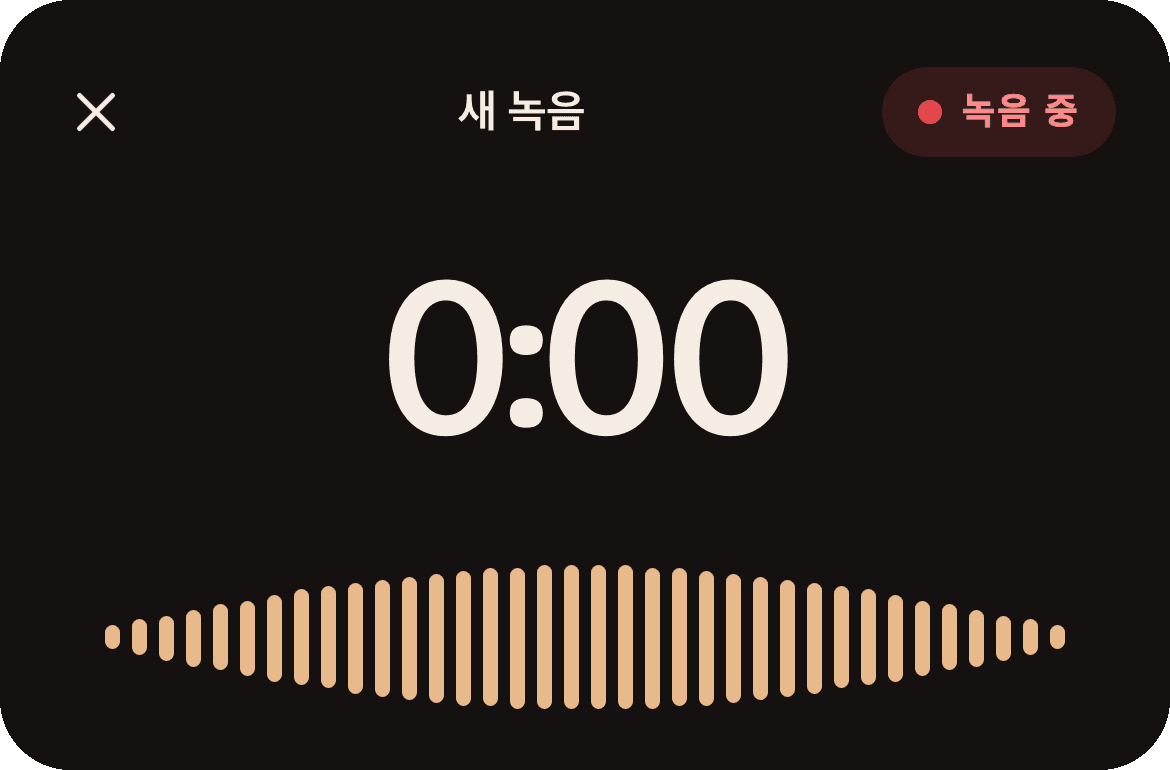
끝내고 요약하기
정지 버튼을 탭하세요. Hazelnote가 녹음을 저장하고 그것으로 요약을 써요. 긴 녹음은 몇 분 걸리지만 그동안 다른 작업을 계속할 수 있어요. 녹음은 최소 12초가 필요해요. 그보다 짧으면 요약할 내용이 너무 적어요.
녹음 화면을 닫으려고 하면 Hazelnote가 녹음을 버릴지 물어봐요. 계속 녹음하기 버튼을 탭하면 그대로 이어서 녹음해요.
문제가 생겼을 때
Hazelnote는 녹음을 보내기 전에 기기에 저장해요. 인터넷이 없는 등의 이유로 전송에 실패하면 목록에 녹음 저장됨 · 전송 안 됨 표시와 함께 남아요. 그 항목을 탭한 뒤 다시 시도 버튼을 탭하세요.
노트 안에서 녹음하기
태블릿에서는 필기하면서 노트 안에서 바로 녹음할 수도 있어요. 위쪽 막대에서 마이크 모양의 오디오 녹음 버튼을 탭하세요. 이렇게 한 녹음은 최대 90분까지 가능하고 노트 안에 남아요. 나중에 요약하기 버튼을 탭하면 요약이 만들어져요. 노트에 대해서는 노트와 AI 펜 페이지에서 더 알아보세요.