 Hazelnote
録音と要約
講義や会議を録音するには?
話を聞いている間にHazelnoteが録音し、そのあとAIが要約を書きます。
要点
- リアルタイム録音は最長45分で、終わると自動で要約されます。
- 録音中に、黒板やスライドの写真を最大6枚撮れます。
- 録音はまずデバイスに保存されるため、送信に失敗しても失われません。
講義、会議、会話には、リアルタイム録音を使います。録音を始めたらHazelnoteを開いたままにし、最後に停止をタップします。そこで要約が作成されます。
録音を始める
- 「New summary」をタップSummariesを開き、New summaryをタップします。
- 「Live recording」を選ぶLive recordingをタップします。初めてのときは、Hazelnoteにマイクの使用を許可するかどうか、デバイスが確認します。
- 録音するLIVEと表示されたら、録音が始まっています。話す人の声がよく聞こえる場所にデバイスを置いてください。
先に確認しましょう録音するときは、その場にいる全員に事前に伝えて、録音してよいか確認しておきましょう。
以前にマイクを許可しなかった場合は、HazelnoteにMicrophone not allowedと表示されます。Open Settingsをタップして、マイクを許可してください。アプリに戻ると、録音が始まります。
録音中にできること
- Pauseで録音を一時停止し、Resumeで再開します。
- カメラで黒板やスライドの写真を最大6枚撮れます。写真は、撮影した時点の内容の下に要約へ入ります。
- 録音中は画面がオンのままになります。別のアプリを開いている間は何も録音されないので、Hazelnoteを前面に表示したままにしてください。
- 残り5分になると、残り時間が表示されます。45分経つと録音は自動で止まり、要約が作られます。
電話、Siri、音を出すほかのアプリがあると、録音は中断されます。たいていはそのあと自動で再開します。再開しない場合は、Resumeをタップします。
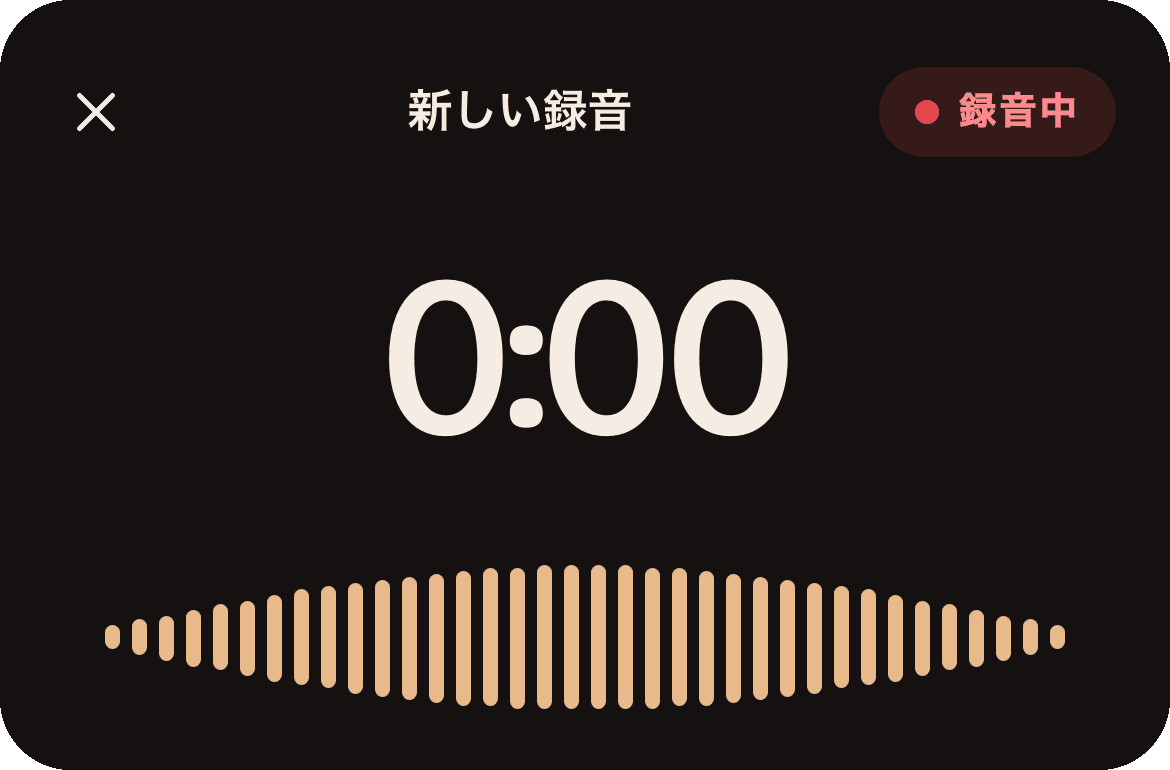
停止して要約する
停止をタップします。Hazelnoteが録音を保存し、そこから要約を書きます。長い録音では数分かかりますが、その間もほかの作業を続けられます。録音は12秒以上必要です。短すぎると要約する内容がありません。
録音画面を閉じようとすると、録音を破棄するかどうかHazelnoteが確認します。続ける場合はKeep recordingをタップします。
うまくいかないとき
Hazelnoteは、録音を送信する前にデバイスに保存します。インターネットがないなどで送信できなかった場合は、一覧にRecording saved · not sentと表示されます。それをタップして、Try againをタップしてください。
このデバイスにだけありますまだ要約されていない録音は、録音したデバイスにしかありません。そこで削除すると、元に戻せません。
ノートの中で録音する
タブレットでは、ノートに書きながら、そのノートの中で直接録音することもできます。上部のバーにあるマイクのRecord audioをタップします。この録音は最長90分で、ノートの中に残ります。あとでSummarizeをタップすると、要約になります。ノートについて詳しくはノートとAIペンのページをご覧ください。
よくある質問
45分経つと、最初の録音が要約されます。残りは、2つ目の録音を始めて記録してください。
はい。New summaryでAudio fileを選びます。MP3、M4A、WAVなどで、25MBまでです。詳しくはPDF、リンク、写真のアップロードをご覧ください。
いいえ。録音中はアプリを開いたままにし、デバイスをロックしないでください。画面は自動でオンのままになります。
録音で話されている言語で書かれます。