 Hazelnote
Opnames en notities
Zo neem je een college of meeting op.
Jij luistert, Hazelnote neemt op. Daarna schrijft de AI de samenvatting.
Inhoud
Een opname startenTijdens de opnameStoppen en samenvattenAls er iets misgaatOpnemen in een notitieboekVeelgestelde vragen- Een live-opname duurt maximaal 45 minuten en wordt daarna vanzelf samengevat.
- Tijdens de opname maak je tot 6 foto’s van het bord of de slides.
- De opname wordt eerst op je apparaat bewaard en gaat niet verloren, ook niet als het versturen mislukt.
Voor colleges, meetings en gesprekken is er de live-opname. Je start die, laat Hazelnote open en tikt aan het einde op stop. Dan ontstaat je samenvatting.
Een opname starten
- “New summary”Open Summaries en tik op New summary.
- “Live recording” kiezenTik op Live recording. De eerste keer vraagt je apparaat of Hazelnote de microfoon mag gebruiken.
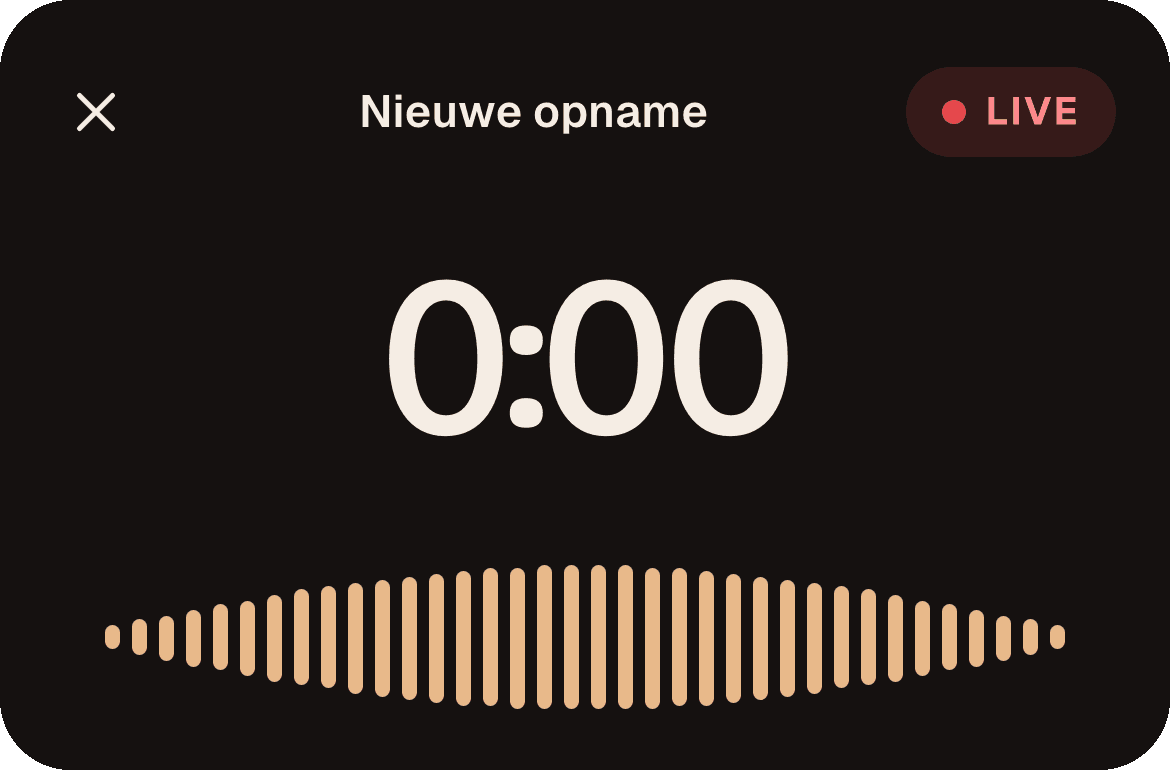
- OpnemenZodra je LIVE ziet, loopt de opname. Leg je apparaat zo neer dat het de spreker goed hoort.
Heb je de microfoon eerder geweigerd, dan toont Hazelnote Microphone not allowed. Tik op Open Settings en sta daar de microfoon toe. Kom je terug, dan start de opname.
Tijdens de opname
- Met Pause zet je de opname even stil, met Resume ga je verder.
- Met de camera maak je tot 6 foto’s van het bord of de slides. Die komen mee in de samenvatting, elk onder het moment waarop je hem maakte.
- Het scherm blijft tijdens de opname aan. Houd Hazelnote op de voorgrond, want zolang je in een andere app bent, wordt er niet opgenomen.
- In de laatste 5 minuten toont de app hoeveel tijd er nog over is. Na 45 minuten stopt de opname vanzelf en ontstaat de samenvatting.
Een telefoontje, Siri of een andere app met geluid onderbreekt de opname. Meestal gaat die daarna vanzelf verder. Zo niet, tik dan op Resume.
Stoppen en samenvatten
Tik op stop. Hazelnote bewaart de opname en schrijft er de samenvatting uit. Bij lange opnames duurt dat een paar minuten, intussen kun je verder werken. Een opname moet minstens 12 seconden duren, anders is er te weinig gezegd.
Sluit je het opnamescherm, dan vraagt Hazelnote of je de opname wilt weggooien. Met Keep recording ga je gewoon verder.
Als er iets misgaat
Hazelnote bewaart de opname op je apparaat voordat die wordt verstuurd. Lukt het versturen niet, bijvoorbeeld zonder internet, dan staat de opname in de lijst met Recording saved · not sent. Tik erop en daarna op Try again.
Opnemen in een notitieboek
Op een tablet kun je ook direct in een notitieboek opnemen terwijl je aantekeningen maakt. Tik daarvoor in de balk bovenaan op de microfoon, Record audio. Zo’n opname loopt tot 90 minuten en blijft in het notitieboek. Met Summarize maak je er later een samenvatting van. Meer over het notitieboek vind je op de pagina Notitieboek en AI-pen.