 Hazelnote
Nagrania i notatki
Jak nagrać wykład lub spotkanie?
Ty słuchasz, Hazelnote nagrywa. Potem AI pisze podsumowanie.
Spis treści
Jak zacząć nagrywaniePodczas nagrywaniaZakończenie i podsumowanieGdy coś pójdzie nie takNagrywanie w notatnikuNajczęstsze pytania- Nagrywanie na żywo trwa do 45 minut, a potem nagranie samo zamienia się w podsumowanie.
- Podczas nagrywania możesz zrobić do 6 zdjęć tablicy lub slajdów.
- Nagranie najpierw zapisuje się na twoim urządzeniu i nie przepada, nawet gdy wysyłanie się nie uda.
Do wykładów, spotkań i rozmów służy nagrywanie na żywo. Uruchamiasz je, zostawiasz Hazelnote na ekranie, a na końcu stukasz przycisk stop. Wtedy powstaje twoje podsumowanie.
Jak zacząć nagrywanie
- „New summary”Otwórz Summaries i stuknij New summary.
- Wybierz „Live recording”Stuknij Live recording. Za pierwszym razem urządzenie zapyta, czy Hazelnote może używać mikrofonu.
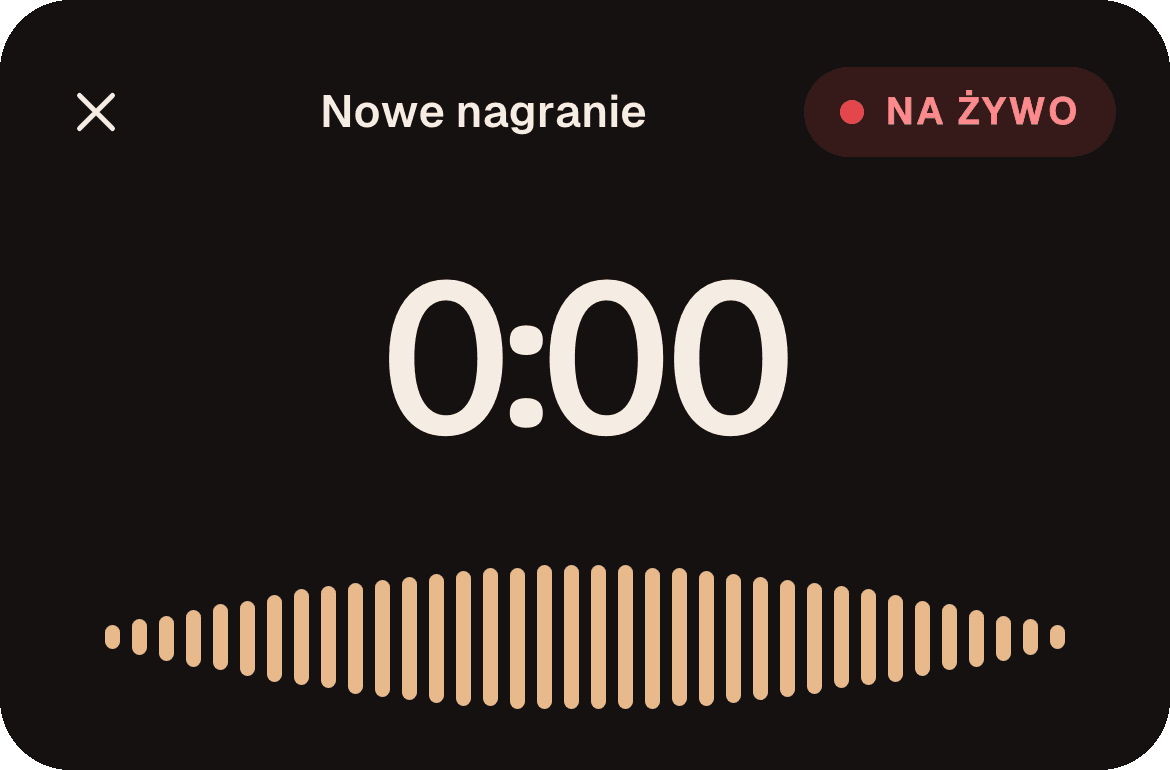
- NagrywajGdy zobaczysz LIVE, nagrywanie trwa. Połóż urządzenie tak, żeby dobrze słyszało osobę, która mówi.
Po wcześniejszej odmowie dostępu do mikrofonu Hazelnote pokaże Microphone not allowed. Stuknij Open Settings i zezwól tam na mikrofon. Gdy wrócisz, nagrywanie się zacznie.
Podczas nagrywania
- Przyciskiem Pause zatrzymujesz nagrywanie, przyciskiem Resume nagrywasz dalej.
- Aparatem zrobisz do 6 zdjęć tablicy lub slajdów. Trafią do podsumowania, każde pod momentem, w którym je zrobiono.
- Podczas nagrywania ekran pozostaje włączony. Zostaw Hazelnote na pierwszym planie, bo gdy korzystasz z innej aplikacji, nic się nie nagrywa.
- W ostatnich 5 minutach aplikacja pokazuje, ile czasu zostało. Po 45 minutach nagranie kończy się samo i powstaje podsumowanie.
Połączenie, Siri albo inna aplikacja z dźwiękiem przerywa nagrywanie. Zwykle potem samo się wznawia. Jeśli nie, stuknij Resume.
Zakończenie i podsumowanie
Stuknij stop. Hazelnote zapisze nagranie i napisze z niego podsumowanie. Przy długich nagraniach trwa to kilka minut, a w tym czasie możesz pracować dalej. Nagranie musi trwać co najmniej 12 sekund, inaczej pada w nim za mało słów.
Jeśli zamkniesz ekran nagrywania, Hazelnote zapyta, czy chcesz odrzucić nagranie. Przyciskiem Keep recording po prostu nagrywasz dalej.
Gdy coś pójdzie nie tak
Hazelnote zapisuje nagranie na urządzeniu, zanim je wyśle. Jeśli wysyłanie się nie uda, na przykład bez internetu, nagranie jest na liście z napisem Recording saved · not sent. Stuknij je, a potem Try again.
Nagrywanie w notatniku
Na tablecie możesz też nagrywać bezpośrednio w notatniku, robiąc przy tym notatki. Stuknij w tym celu mikrofon na górnym pasku, Record audio. Takie nagranie trwa do 90 minut i zostaje w notatniku. Przyciskiem Summarize zrobisz z niego później podsumowanie. Więcej o notatniku na stronie Notatnik i pióro AI.