 Hazelnote
Enregistrements et notes
Comment enregistrer un cours ou une réunion ?
Tu écoutes, Hazelnote enregistre. Ensuite, l’IA rédige le résumé.
Sommaire
Lancer l’enregistrementPendant l’enregistrementTerminer et résumerSi quelque chose ne marche pasEnregistrer dans un carnetQuestions fréquentes- Un enregistrement en direct dure jusqu’à 45 minutes, puis il est résumé automatiquement.
- Pendant l’enregistrement, tu prends jusqu’à 6 photos du tableau ou des diapos.
- L’enregistrement est d’abord sauvegardé sur ton appareil et ne se perd pas, même si l’envoi échoue.
Pour les cours, les réunions et les conversations, il y a l’enregistrement en direct. Tu le lances, tu laisses Hazelnote ouvert et tu touches Stop à la fin. Ton résumé se crée alors.
Lancer l’enregistrement
- Nouveau résuméOuvre Résumés et touche Nouveau résumé.
- Choisir l’enregistrement en directTouche Enregistrement en direct. La première fois, ton appareil demande si Hazelnote peut utiliser le micro.
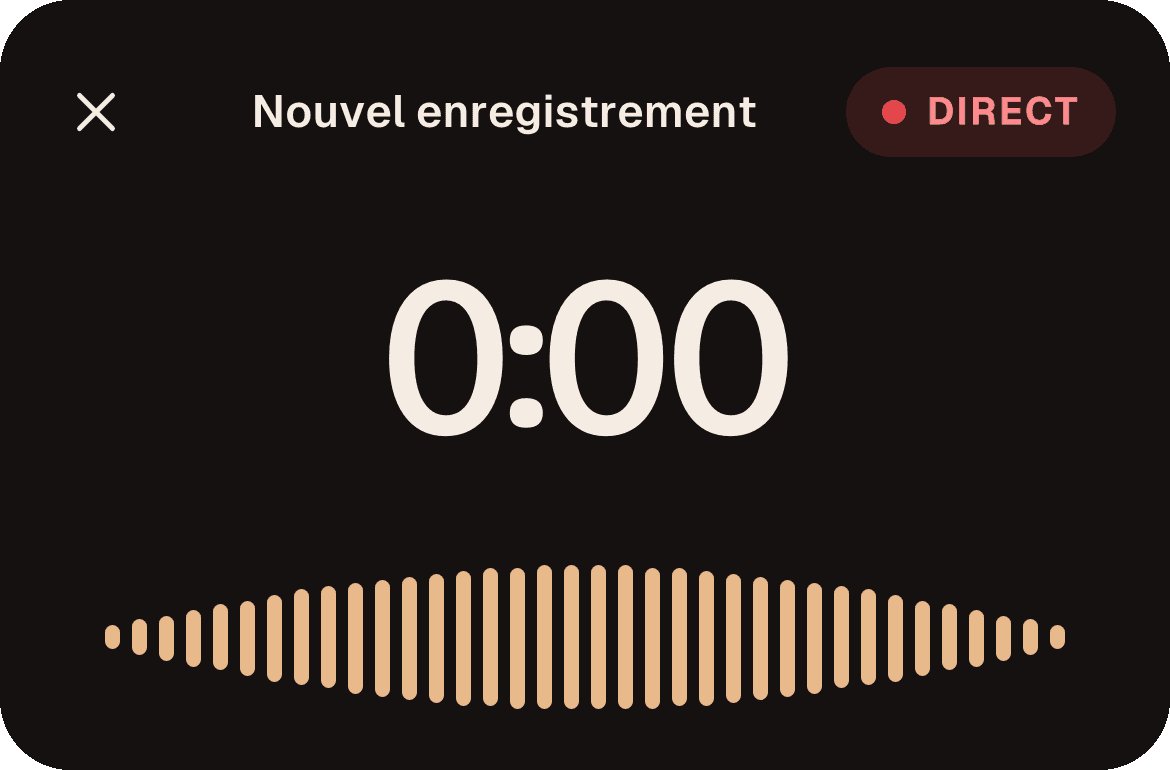
- EnregistrerDès que DIRECT s’affiche, l’enregistrement tourne. Pose ton appareil de façon à bien entendre la personne qui parle.
Si tu as refusé le micro une fois, Hazelnote affiche Micro non autorisé. Touche Ouvrir Réglages (sur Android, Ouvrir les paramètres) et autorise le micro. À ton retour, l’enregistrement démarre.
Pendant l’enregistrement
- Avec Mettre en pause, tu arrêtes l’enregistrement, avec Reprendre, tu continues.
- Avec l’appareil photo, tu prends jusqu’à 6 photos du tableau ou des diapos. Elles rejoignent le résumé, chacune à l’endroit qui correspond au moment où tu l’as prise.
- L’écran reste allumé pendant l’enregistrement. Garde Hazelnote au premier plan : tant que tu es dans une autre app, rien n’est enregistré.
- Pendant les 5 dernières minutes, l’app affiche le temps restant. Au bout de 45 minutes, l’enregistrement s’arrête tout seul et le résumé se crée.
Un appel, Siri ou une autre app qui joue du son interrompt l’enregistrement. En général, il reprend tout seul ensuite. Sinon, touche Reprendre.
Terminer et résumer
Touche Stop. Hazelnote sauvegarde l’enregistrement et en rédige le résumé. Pour un long enregistrement, cela prend quelques minutes, et tu peux continuer à travailler en attendant. Un enregistrement doit durer au moins 12 secondes, sinon il n’y a pas assez de contenu.
Si tu fermes l’écran d’enregistrement, Hazelnote te demande si tu veux abandonner l’enregistrement. Avec Continuer, tu reprends simplement.
Si quelque chose ne marche pas
Hazelnote sauvegarde l’enregistrement sur ton appareil avant de l’envoyer. Si l’envoi échoue, par exemple sans connexion, il apparaît dans la liste avec Enregistrement sauvegardé · non envoyé. Touche-le, puis touche Réessayer.
Enregistrer dans un carnet
Sur tablette, tu peux aussi enregistrer directement dans un carnet pendant que tu prends des notes. Pour cela, touche le micro dans la barre du haut, Enregistrer l’audio. Ce type d’enregistrement dure jusqu’à 90 minutes et reste dans le carnet. Avec Résumer, tu en fais ensuite un résumé. Plus d’infos sur le carnet sur la page Carnet et stylo IA.