 Hazelnote
التسجيلات والملاحظات
كيف أسجّل محاضرة أو اجتماعًا؟
عليك الاستماع، وعلى Hazelnote التسجيل. ثم يكتب الذكاء الاصطناعي الملخّص.
- يمتد التسجيل المباشر حتى ٤٥ دقيقة، ثم يُلخَّص تلقائيًا.
- أثناء التسجيل يمكن التقاط حتى ٦ صور للسبّورة أو العروض.
- يُحفظ التسجيل أولًا على جهازك، فلا يضيع حتى لو تعذّر إرساله.
للمحاضرات والاجتماعات والمحادثات هناك التسجيل المباشر. يكفي بدؤه، وترك Hazelnote مفتوحًا، ثم الضغط على زر الإيقاف في النهاية. عندها يُكتب ملخّصك.
بدء التسجيل
- أنشئ ملخّصًا جديدًاافتح Summaries واضغط على New summary.
- اختر «Live recording»اضغط على Live recording. وفي المرة الأولى يسألك جهازك هل يُسمح لتطبيق Hazelnote باستخدام الميكروفون.
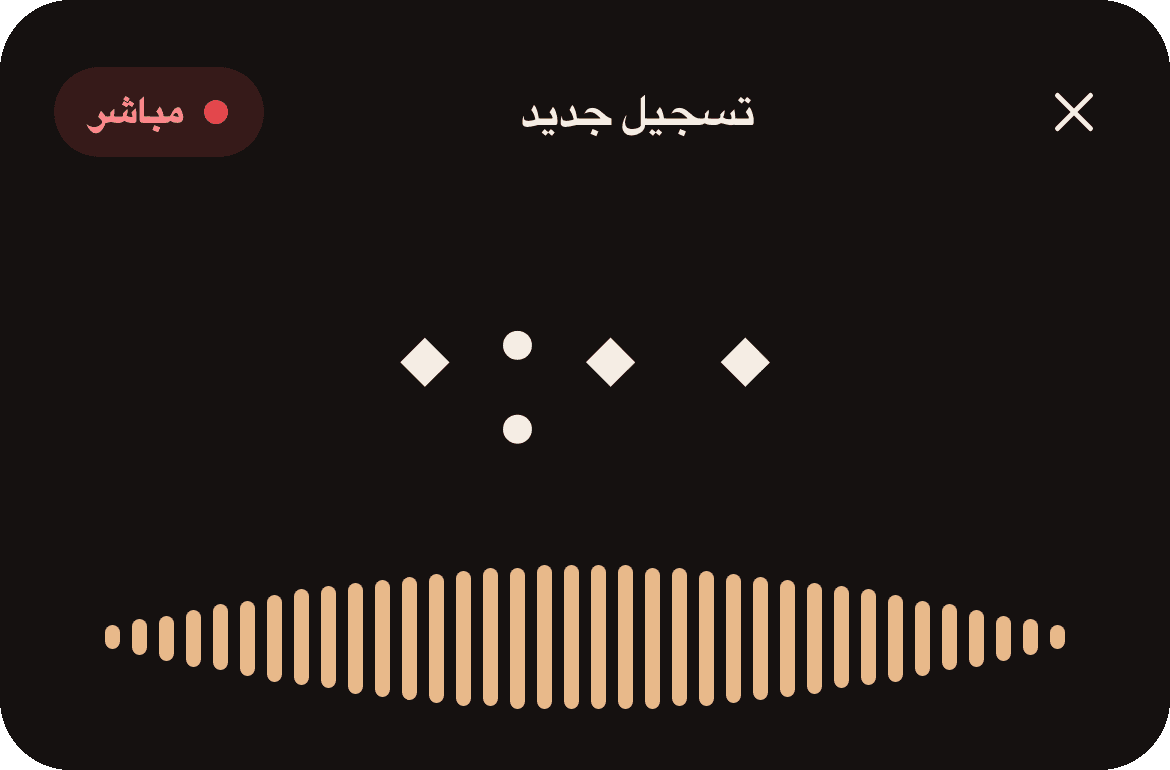
- سجّلحين تظهر LIVE يكون التسجيل جاريًا. ضع جهازك حيث يلتقط صوت من يتحدث بوضوح.
إذا رفضت الوصول إلى الميكروفون من قبل، يعرض Hazelnote Microphone not allowed. اضغط على Open Settings واسمح هناك بالميكروفون. وعند عودتك يبدأ التسجيل.
أثناء التسجيل
- بزر Pause يتوقف التسجيل مؤقتًا، وبزر Resume يستمر.
- بالكاميرا يمكن التقاط حتى ٦ صور للسبّورة أو العروض. وتُضاف إلى الملخّص، كلٌّ منها تحت اللحظة التي التُقطت فيها.
- تبقى الشاشة مضاءة أثناء التسجيل. أبقِ Hazelnote في المقدمة، فلا شيء يُسجَّل ما دمت في تطبيق آخر.
- في آخر ٥ دقائق يعرض التطبيق الوقت المتبقي. وبعد ٤٥ دقيقة ينتهي التسجيل تلقائيًا، ويُكتب الملخّص.
المكالمة الهاتفية أو Siri أو أي تطبيق آخر يُصدر صوتًا يقطع التسجيل. وغالبًا يستأنف التسجيل بعدها تلقائيًا، وإلا فاضغط على Resume.
الإنهاء والتلخيص
اضغط على زر الإيقاف. فيحفظ Hazelnote التسجيل ويكتب منه الملخّص. ويستغرق ذلك بضع دقائق في التسجيلات الطويلة، ويمكنك مواصلة العمل في الأثناء. ويحتاج التسجيل إلى ١٢ ثانية على الأقل، وإلا كان الكلام أقل من أن يُلخَّص.
إذا أغلقت شاشة التسجيل، يسألك Hazelnote هل يُحذف التسجيل. ومع Keep recording يستمر التسجيل ببساطة.
إذا حدث خطأ
يحفظ Hazelnote التسجيل على جهازك قبل إرساله. وإذا تعذّر الإرسال، دون اتصال بالإنترنت مثلًا، يبقى في القائمة مع العبارة Recording saved · not sent. اضغط عليه، ثم على Try again.
التسجيل داخل الدفتر
على الجهاز اللوحي يمكنك أيضًا التسجيل داخل دفتر مباشرة أثناء الكتابة. اضغط لذلك على الميكروفون في الشريط العلوي، Record audio. ويمتد هذا التسجيل حتى ٩٠ دقيقة ويبقى في الدفتر. ومع Summarize يتحوّل لاحقًا إلى ملخّص. والمزيد عن الدفتر في صفحة الدفتر وقلم الذكاء الاصطناعي.