 Hazelnote
रिकॉर्डिंग और नोट्स
लेक्चर या मीटिंग कैसे रिकॉर्ड करें?
आप सुनते हैं, Hazelnote रिकॉर्ड करता है। उसके बाद AI सारांश लिखता है।
विषय सूची
रिकॉर्डिंग शुरू करेंरिकॉर्डिंग के दौरानरोकें और सारांश बनाएंअगर कुछ गड़बड़ हो जाएनोटबुक में रिकॉर्डिंगअक्सर पूछे जाने वाले सवाल- लाइव रिकॉर्डिंग 45 मिनट तक चलती है और उसके बाद अपने आप उसका सारांश बन जाता है।
- रिकॉर्डिंग के दौरान आप बोर्ड या स्लाइड्स की 6 तक फ़ोटो ले सकते हैं।
- रिकॉर्डिंग पहले आपके डिवाइस पर सेव होती है, इसलिए भेजना न हो पाने पर भी खोती नहीं।
लेक्चर, मीटिंग और बातचीत के लिए लाइव रिकॉर्डिंग है। आप उसे शुरू करते हैं, Hazelnote को खुला रखते हैं और आख़िर में स्टॉप पर टैप करते हैं। फिर आपका सारांश बनता है।
रिकॉर्डिंग शुरू करें
- “New summary”Summaries खोलें और New summary पर टैप करें।
- “Live recording” चुनेंLive recording पर टैप करें। पहली बार आपका डिवाइस पूछता है कि क्या Hazelnote माइक्रोफ़ोन इस्तेमाल कर सकता है।
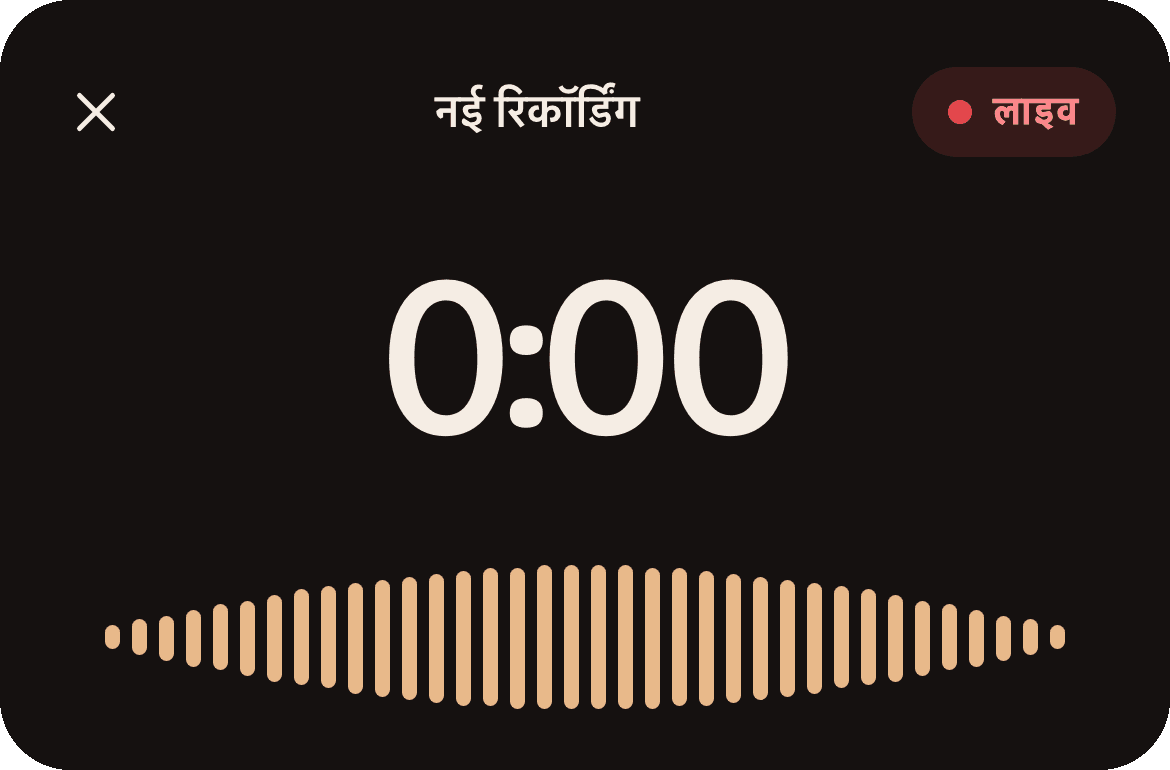
- रिकॉर्ड करेंजैसे ही LIVE दिखे, रिकॉर्डिंग चल रही है। अपना डिवाइस ऐसी जगह रखें, जहां बोलने वाले की आवाज़ अच्छी तरह सुनाई दे।
अगर आपने पहले माइक्रोफ़ोन की अनुमति नहीं दी थी, तो Hazelnote Microphone not allowed दिखाता है। Open Settings पर टैप करें और वहां माइक्रोफ़ोन की अनुमति दें। वापस आने पर रिकॉर्डिंग शुरू हो जाती है।
रिकॉर्डिंग के दौरान
- Pause से रिकॉर्डिंग रुकती है, Resume से फिर चलने लगती है।
- कैमरे से आप बोर्ड या स्लाइड्स की 6 तक फ़ोटो ले सकते हैं। वे सारांश में आती हैं, हर फ़ोटो उस पल के नीचे, जब आपने उसे लिया था।
- रिकॉर्डिंग के दौरान स्क्रीन चालू रहती है। Hazelnote को सामने खुला रखें, क्योंकि जब तक आप किसी दूसरे ऐप में हैं, रिकॉर्डिंग नहीं होती।
- आख़िरी 5 मिनट में ऐप दिखाता है कि कितना समय बचा है। 45 मिनट बाद रिकॉर्डिंग अपने आप बंद हो जाती है और सारांश बनने लगता है।
कोई कॉल, Siri या आवाज़ चलाने वाला कोई दूसरा ऐप रिकॉर्डिंग को बीच में रोक देता है। आम तौर पर उसके बाद वह अपने आप फिर शुरू हो जाती है। अगर नहीं, तो Resume पर टैप करें।
रोकें और सारांश बनाएं
स्टॉप पर टैप करें। Hazelnote रिकॉर्डिंग सेव करता है और उससे सारांश लिखता है। लंबी रिकॉर्डिंग में इसमें कुछ मिनट लगते हैं, तब तक आप दूसरा काम कर सकते हैं। रिकॉर्डिंग कम से कम 12 सेकंड की होनी चाहिए, वरना उसमें सारांश के लिए बहुत कम बात होती है।
रिकॉर्डिंग स्क्रीन बंद करने पर Hazelnote पूछता है कि क्या आप रिकॉर्डिंग हटाना चाहते हैं। Keep recording से आप बस रिकॉर्डिंग जारी रखते हैं।
अगर कुछ गड़बड़ हो जाए
Hazelnote रिकॉर्डिंग भेजने से पहले उसे आपके डिवाइस पर सेव करता है। अगर भेजना न हो पाए, जैसे इंटरनेट न होने पर, तो वह लिस्ट में Recording saved · not sent के साथ दिखती है। उस पर टैप करें और फिर Try again पर।
नोटबुक में रिकॉर्डिंग
टैबलेट पर आप नोट्स लिखते-लिखते सीधे नोटबुक में भी रिकॉर्ड कर सकते हैं। इसके लिए ऊपर की पट्टी में माइक्रोफ़ोन, यानी Record audio पर टैप करें। ऐसी रिकॉर्डिंग 90 मिनट तक चलती है और नोटबुक में रहती है। बाद में Summarize से उसका सारांश बनता है। नोटबुक के बारे में और जानकारी नोटबुक और AI पेन पेज पर है।