 Hazelnote
Registrazioni e riassunti
Come registrare una lezione o una riunione?
Tu ascolti, Hazelnote registra. Poi l’IA scrive il riassunto.
Indice
Avviare la registrazioneDurante la registrazioneTerminare e riassumereSe qualcosa va stortoRegistrare in un quadernoDomande frequenti- Una registrazione dal vivo dura fino a 45 minuti e poi viene riassunta da sola.
- Durante la registrazione scatti fino a 6 foto della lavagna o delle slide.
- La registrazione viene salvata prima sul tuo dispositivo e non va persa, anche se l’invio non riesce.
Per lezioni, riunioni e conversazioni c’è la registrazione dal vivo. La avvii, tieni aperto Hazelnote e alla fine tocchi stop. Poi nasce il tuo riassunto.
Avviare la registrazione
- Nuovo riassuntoApri Riassunti e tocca Nuovo riassunto.
- Scegli Registrazione dal vivoTocca Registrazione dal vivo. La prima volta il tuo dispositivo ti chiede se Hazelnote può usare il microfono.
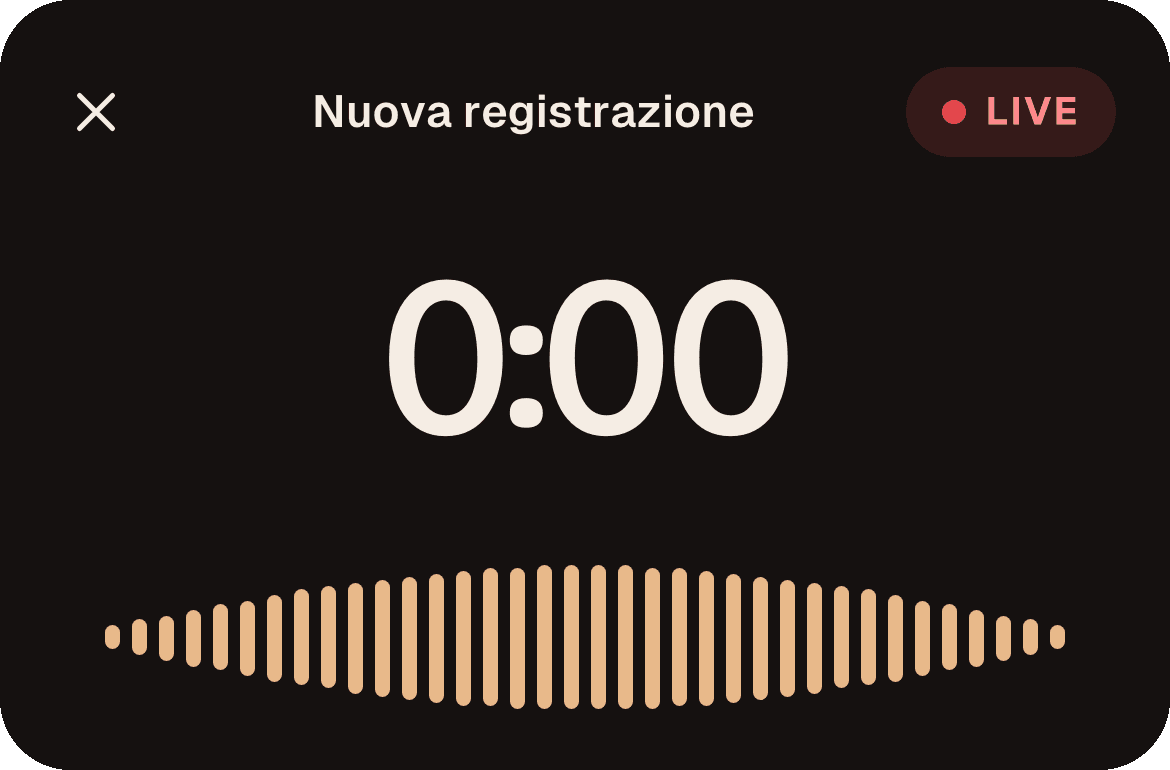
- RegistraAppena compare LIVE, la registrazione è in corso. Posiziona il dispositivo in modo che senta bene chi parla.
Se una volta hai negato il microfono, Hazelnote mostra Microfono non consentito. Tocca Apri Impostazioni e lì consenti il microfono. Quando torni, la registrazione parte.
Durante la registrazione
- Con Metti in pausa fermi la registrazione, con Riprendi continui.
- Con la fotocamera scatti fino a 6 foto della lavagna o delle slide. Entrano nel riassunto, ognuna sotto il momento in cui l’hai scattata.
- Durante la registrazione lo schermo resta acceso. Tieni Hazelnote in primo piano, perché finché sei in un’altra app non viene registrato nulla.
- Negli ultimi 5 minuti l’app ti mostra quanto tempo resta. Dopo 45 minuti la registrazione si ferma da sola e nasce il riassunto.
Una chiamata, Siri o un’altra app con audio interrompono la registrazione. Di solito poi riparte da sola. Altrimenti tocca Riprendi.
Terminare e riassumere
Tocca stop. Hazelnote salva la registrazione e ne scrive il riassunto. Con le registrazioni lunghe ci vuole qualche minuto e nel frattempo puoi continuare a lavorare. Una registrazione deve durare almeno 12 secondi, altrimenti c’è troppo poco da riassumere.
Se chiudi la schermata di registrazione, Hazelnote ti chiede se vuoi scartare la registrazione. Con Continua a registrare vai semplicemente avanti.
Se qualcosa va storto
Hazelnote salva la registrazione sul tuo dispositivo prima di inviarla. Se l’invio non riesce, per esempio senza internet, nell’elenco compare con Registrazione salvata · non inviata. Toccala e poi tocca Riprova.
Registrare in un quaderno
Sul tablet puoi registrare anche direttamente in un quaderno, mentre prendi appunti. Tocca il microfono nella barra in alto, Registra audio. Una registrazione così dura fino a 90 minuti e resta nel quaderno. Con Riassumi ne ricavi poi un riassunto. Trovi di più sul quaderno nella pagina Quaderno e penna IA.