Hazelnote
Primi passi
Come creare il tuo primo riassunto?
Scegli la fonte, aspetta un attimo, leggi. Il riassunto lo scrive l’IA per te.
Indice
Avviare un riassuntoQuali fonti puoi usareMentre viene creatoLeggi, Ascolta, ChiediDomande frequenti- Su Hazelnote gli appunti che l’IA scrive per te si chiamano riassunti.
- Parti da Nuovo riassunto e scegli una fonte, per esempio un PDF o una registrazione.
- Di solito è pronto in meno di un minuto e nel frattempo puoi continuare a lavorare.
Hazelnote ha tre sezioni: Riassunti, Quaderni e Impara. I tuoi primi appunti nascono in Riassunti, dove l’IA li scrive a partire dal tuo materiale. Se vuoi scrivere tu, con il pennino o con il dito, scegli Quaderni.
Avviare un riassunto
- Apri la sezioneApri Riassunti e tocca Nuovo riassunto.
- Scegli la fonteScegli per esempio Documento per un PDF, Foto per le foto della lavagna o Registrazione dal vivo per una lezione.
- CreaIn Cosa ci mettiamo? vedi la tua fonte. Scegli la lunghezza e tocca Crea riassunto.
Per la lunghezza hai tre opzioni: Breve per l’essenziale a colpo d’occhio, Medio per tutti i punti chiave con brevi spiegazioni, Dettagliato con esempi e collegamenti. Con una registrazione dal vivo si apre invece la schermata di registrazione, trovi di più in Registrare una lezione o una riunione.
Quali fonti puoi usare
- Registrazione dal vivo: lezione, riunione, conversazione
- File audio: una registrazione già fatta, per esempio MP3, M4A o WAV
- Documento: un PDF, una scansione o un file di testo
- Foto: con la fotocamera o fino a 10 immagini dalla libreria
- Link web: un articolo o una pagina web
- Testo: incollato o scritto da te
- Da un quaderno: i tuoi appunti presi a mano
Cosa tenere presente con file, foto e link lo trovi in Caricare un PDF, un link o una foto.
Mentre viene creato
In Il tuo riassunto sta nascendo vedi cosa sta facendo l’IA. Di solito ci vuole meno di un minuto, per le registrazioni lunghe qualche minuto. Con Continua in background torni indietro e continui a lavorare. Quando è pronto, tocca Vedi il riassunto.
L’IA scrive nella lingua del tuo materiale. Da una dispensa in italiano nasce un riassunto in italiano, da una in inglese un riassunto in inglese.
Leggi, Ascolta, Chiedi
Ogni riassunto ha tre schede:
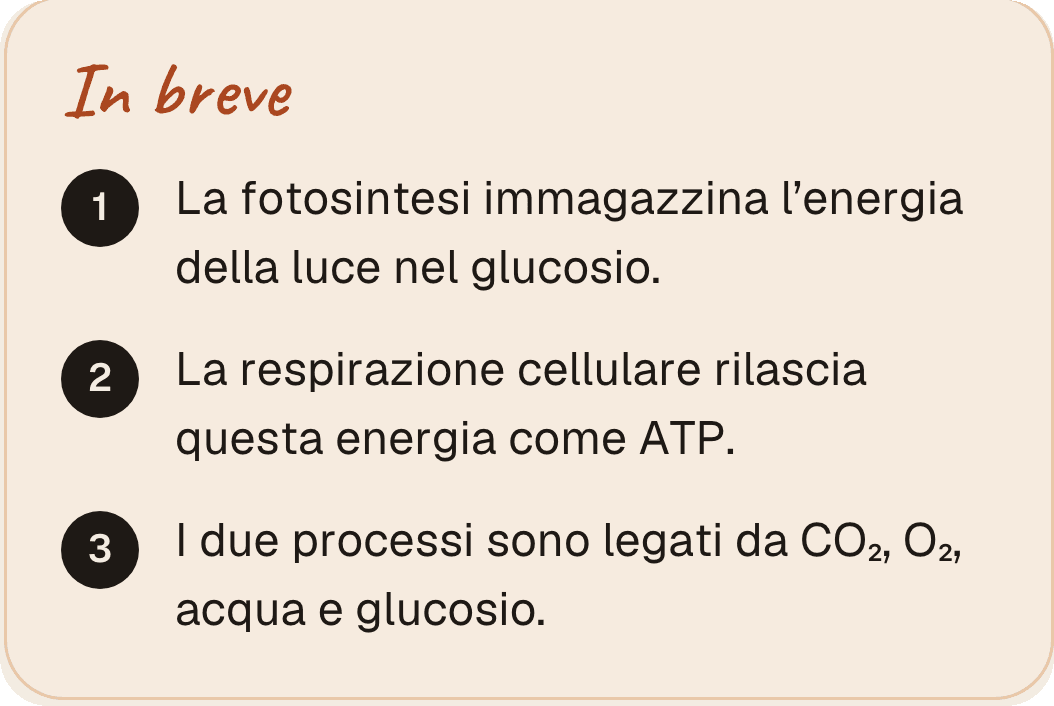
- Leggi: in alto c’è «In breve», sotto seguono le sezioni con concetti ed esempi.
- Ascolta: il riassunto da ascoltare come conversazione, versione breve o ripasso. Fa parte di Pro.
- Chiedi: fai domande su questo riassunto. Le risposte vengono solo da lì. Con Pro qui parli anche con il tutor.